ROOMPACKER AMBASSADOR
AMBASSADOR GUIDE
ROOMPACKER Ambassador ご利用ガイド
会員登録・ログイン・Ambassador申請から承認後の機能まで、ステップごとに解説します
→ ambassador.shoport.gala.biz全体の流れ
01
STEP 1
ROOMPACKERの公式サイト(roompacker.com)にアクセスし、トップページ右上の「会員登録」をクリックします。
STEP 2
メールアドレス・パスワード・お名前・電話番号など必要事項を入力します。
STEP 3
登録したメールアドレスに認証メールが届きます。メール内のリンクをクリックして認証を完了してください。
02
STEP 1
ROOMPACKERの公式サイトにアクセスし、登録済みのメールアドレスとパスワードでログインします。
STEP 2
ログイン後、Ambassadorページ(ambassador.shoport.gala.biz)にアクセスします。
03
STEP 1
Ambassador専用ページにアクセスし、「Ambassador申請」フォームに必要事項を入力します。
STEP 2
申請後、運営チームによる審査が行われます。審査結果はメールでお知らせします。
STEP 3
承認されると「Ambassador」ステータスが付与され、全ての機能が利用可能になります。
注意
申請が承認される前は、ショップ管理・精算管理などの機能はご利用いただけません。
✅ 承認後に利用できる機能
04
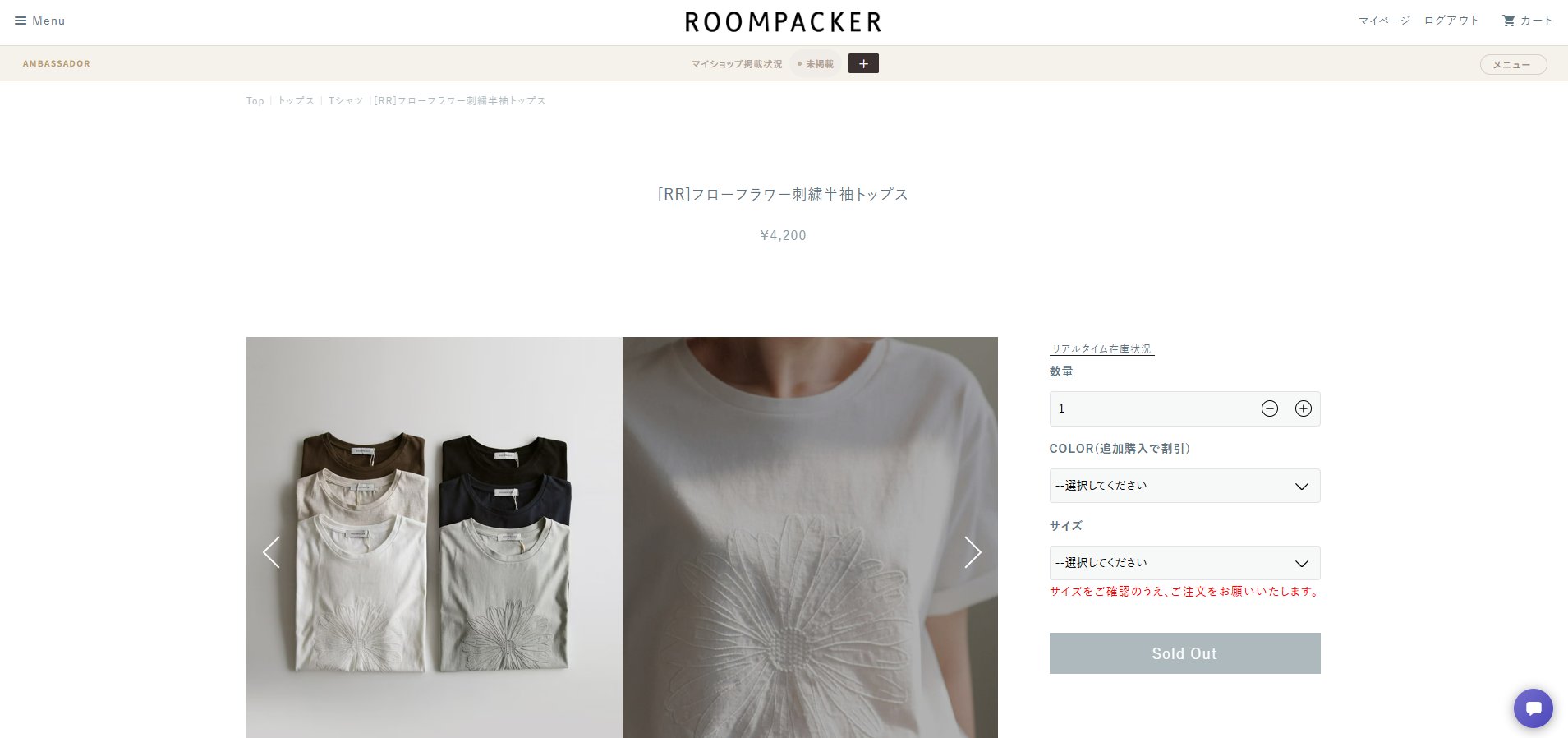
STEP 1
ROOMPACKERの公式ショッピングモールにアクセスし、追加したい商品の詳細ページを開きます。
STEP 2
カラー・サイズ・数量を選択します。
STEP 3
ページ上部の [+] ボタンをクリックすると、マイショップに商品が追加されます。
05
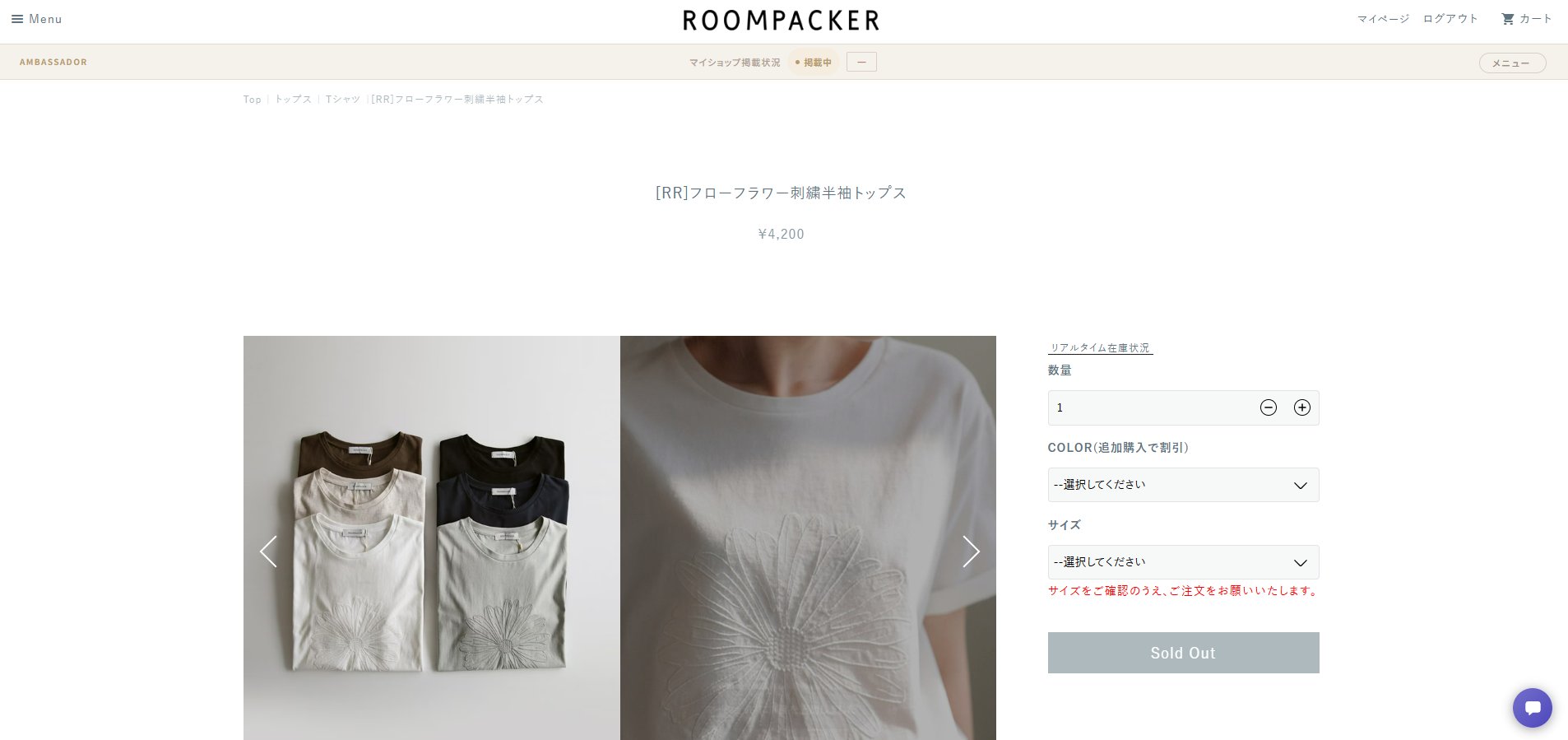
確認
上部のステータスが「掲載中」に変わり、[−] ボタンが表示されれば正常に登録された状態です。
06
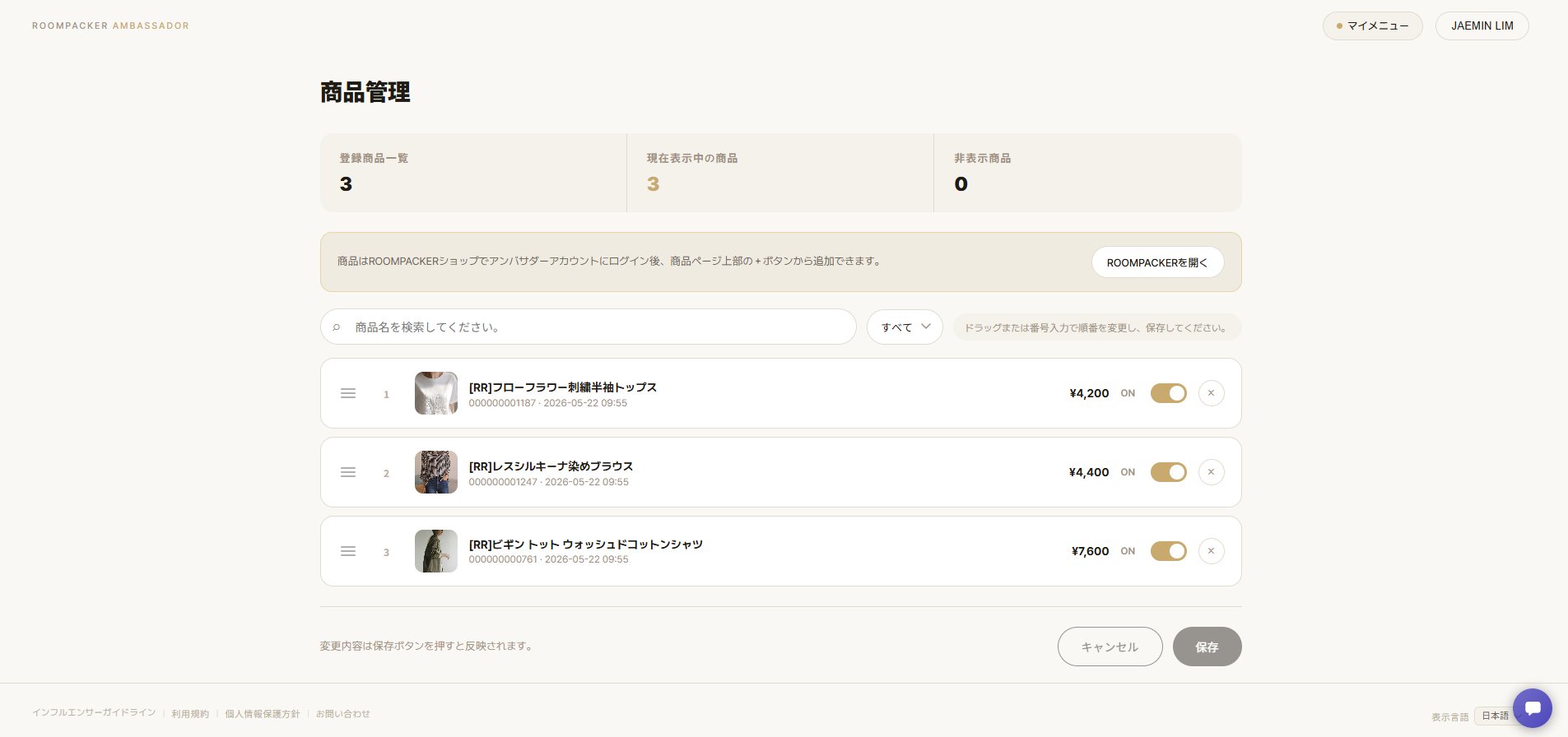
確認できる項目
登録商品数・現在表示中の商品・非表示商品・商品のON/OFF設定
操作方法
トグルスイッチでいつでも表示・非表示を切り替えられます。
07
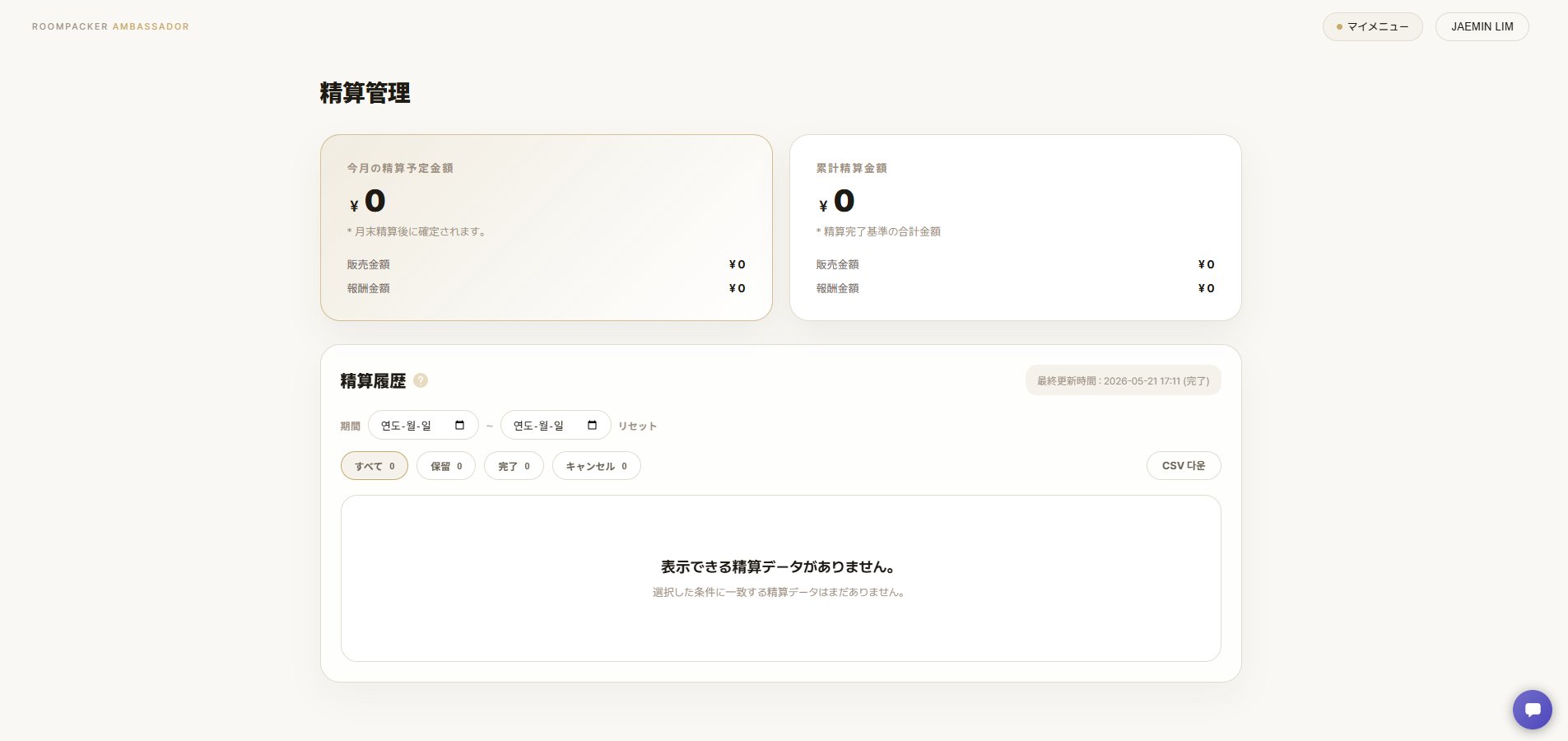
確認できる項目
今月の精算予定金額・累計精算金額・販売金額・報酬金額
その他
必要に応じてCSVダウンロードも可能です。
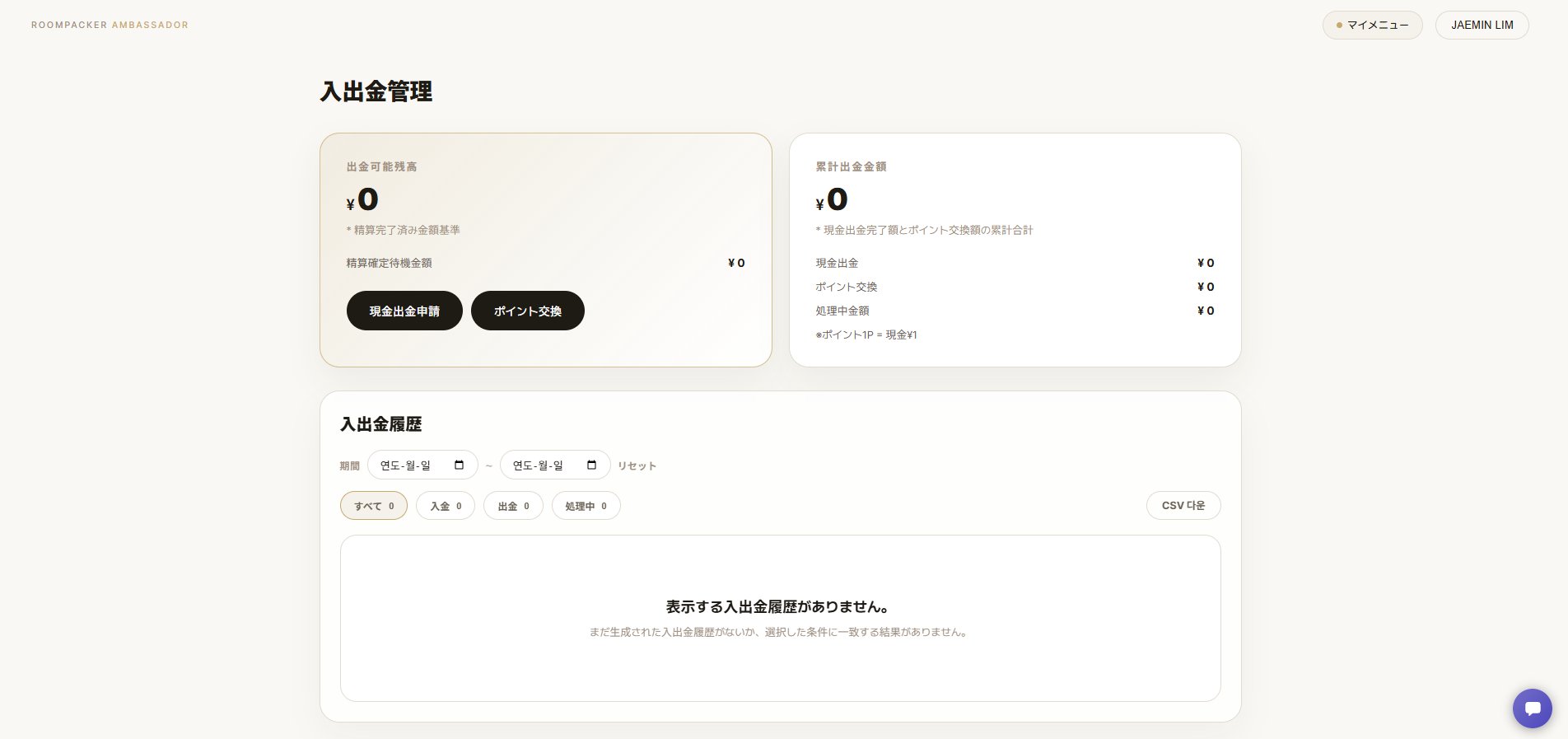
08
出金方法
「現金出金申請」または「ポイント交換」を選択して申請します。
確認できる項目
出金可能残高・累計出金金額・入出金履歴
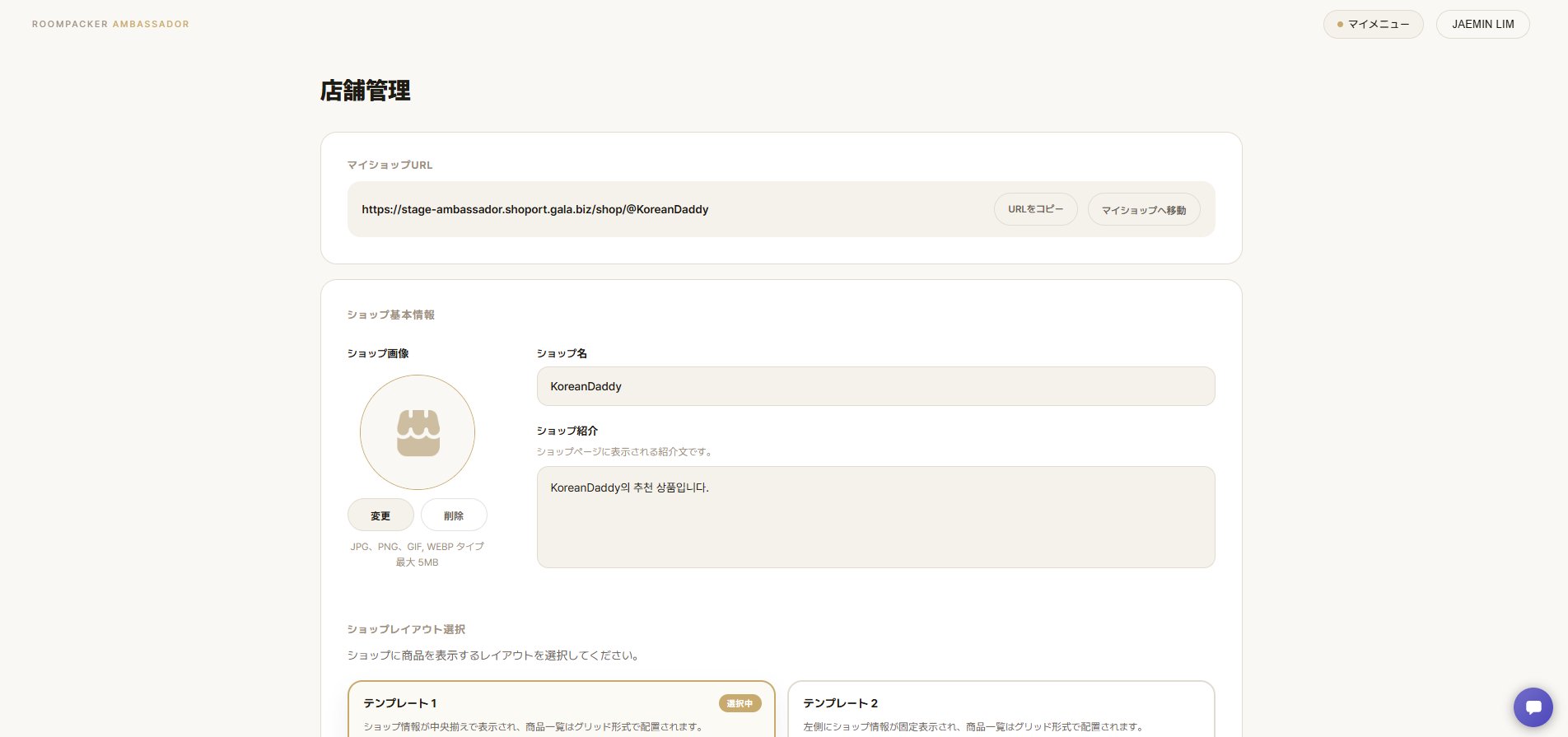
09
設定できる項目
ショップ名・紹介文・代表画像・ショップURL・レイアウト
シェア方法
ショップURLをコピーしてSNSで共有してください。
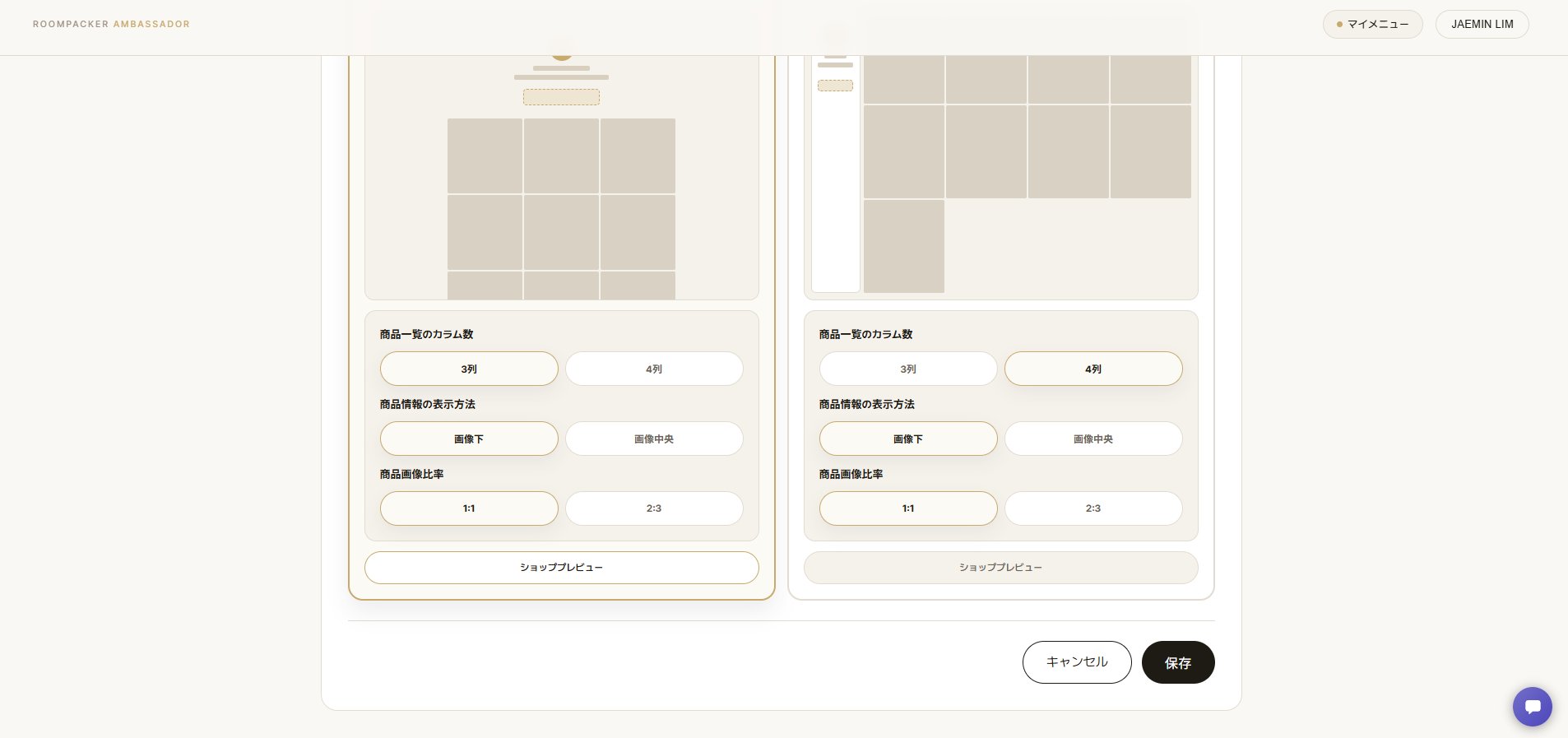
10
設定できる項目
テンプレート選択・商品カラム数・画像比率・商品情報の表示位置
注意
設定完了後は必ず [保存] ボタンを押してください。
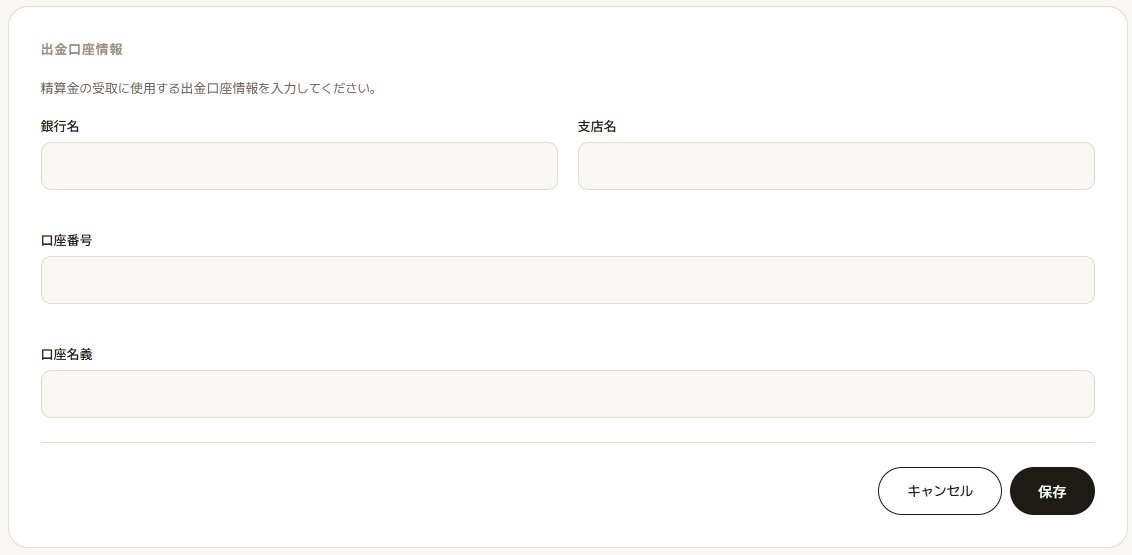
11
入力項目
銀行名・支店名・口座番号・口座名義
注意
精算を受け取るために事前登録が必要です。入力後 [保存] を押してください。
12
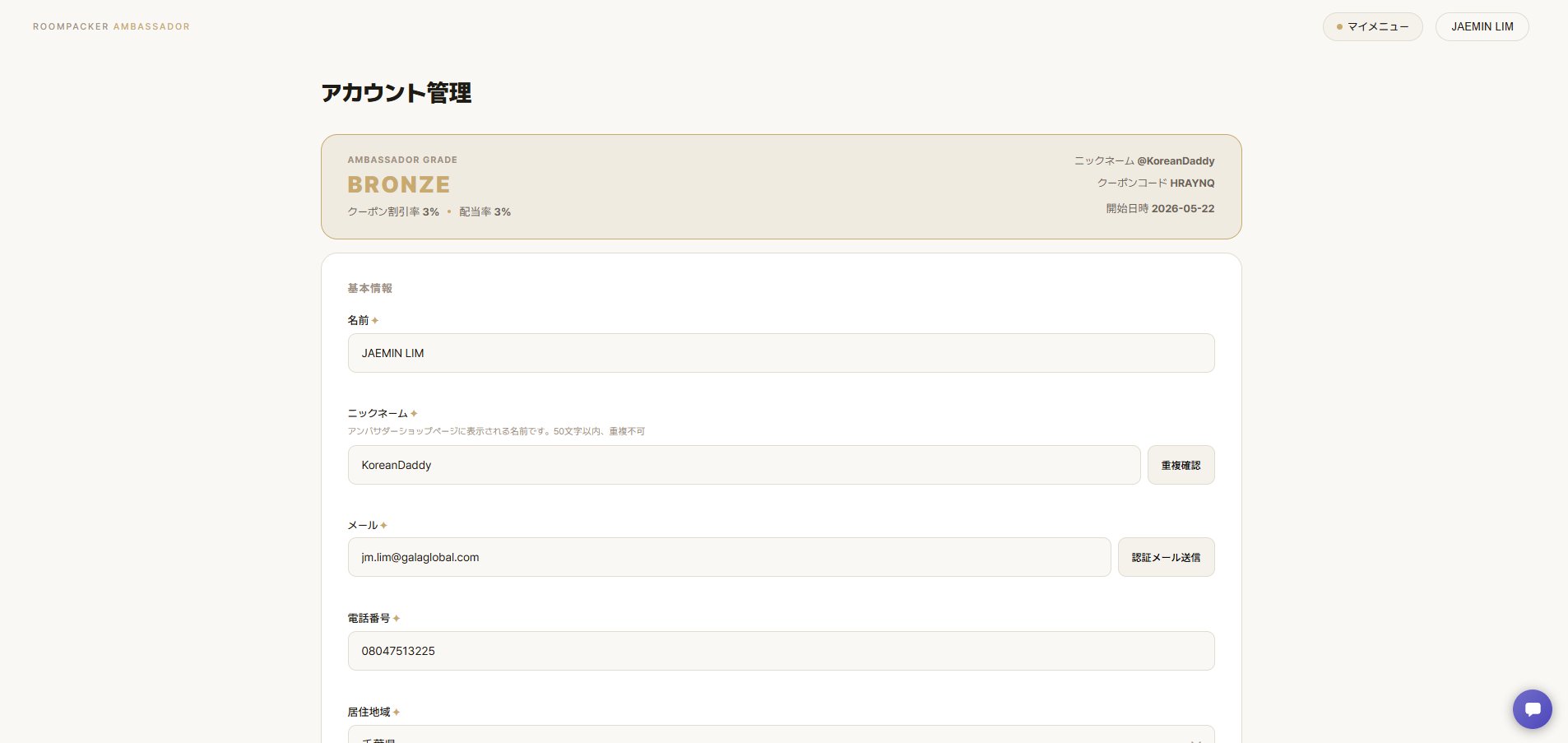
確認できる情報
Ambassador Grade・クーポン割引率・配当率・クーポンコード
編集できる項目
お名前・ニックネーム・メールアドレス・電話番号・居住地域
13
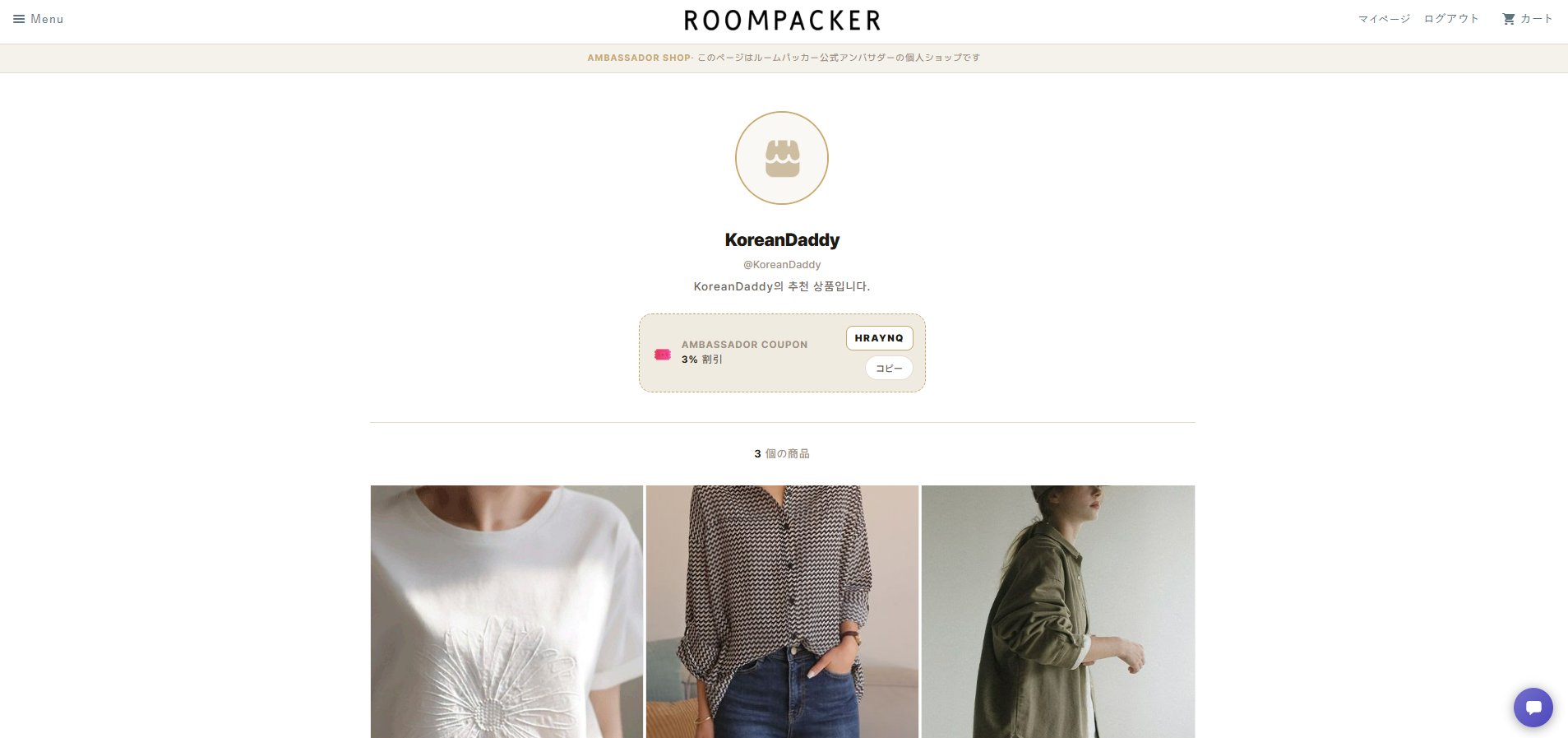
表示される情報
プロフィール・クーポンコード(3%割引)・おすすめ商品リスト
活用方法
このショップURLをSNSでシェアして、フォロワーに紹介しましょう。
⚠ 運営時の注意事項
- 商品説明と価格は公式ショッピングモールと自動連携されます。
- 在庫切れ商品は購入が制限される場合があります。
- 不適切なコンテンツを使用した場合、運営が制限されることがあります。
- クーポン・リワードのポリシーは運営方針により変更される場合があります。